
Panduan › Master Data › Data Barang
Daftar Barang
Lihat, cari, ubah, duplikasi, dan nonaktifkan barang.
Di halaman ini
Layar ini berisi semua barang dan jasa yang dijual toko. Buka lewat Master Data → Daftar Barang, atau kartu Daftar Barang di Menu Utama.
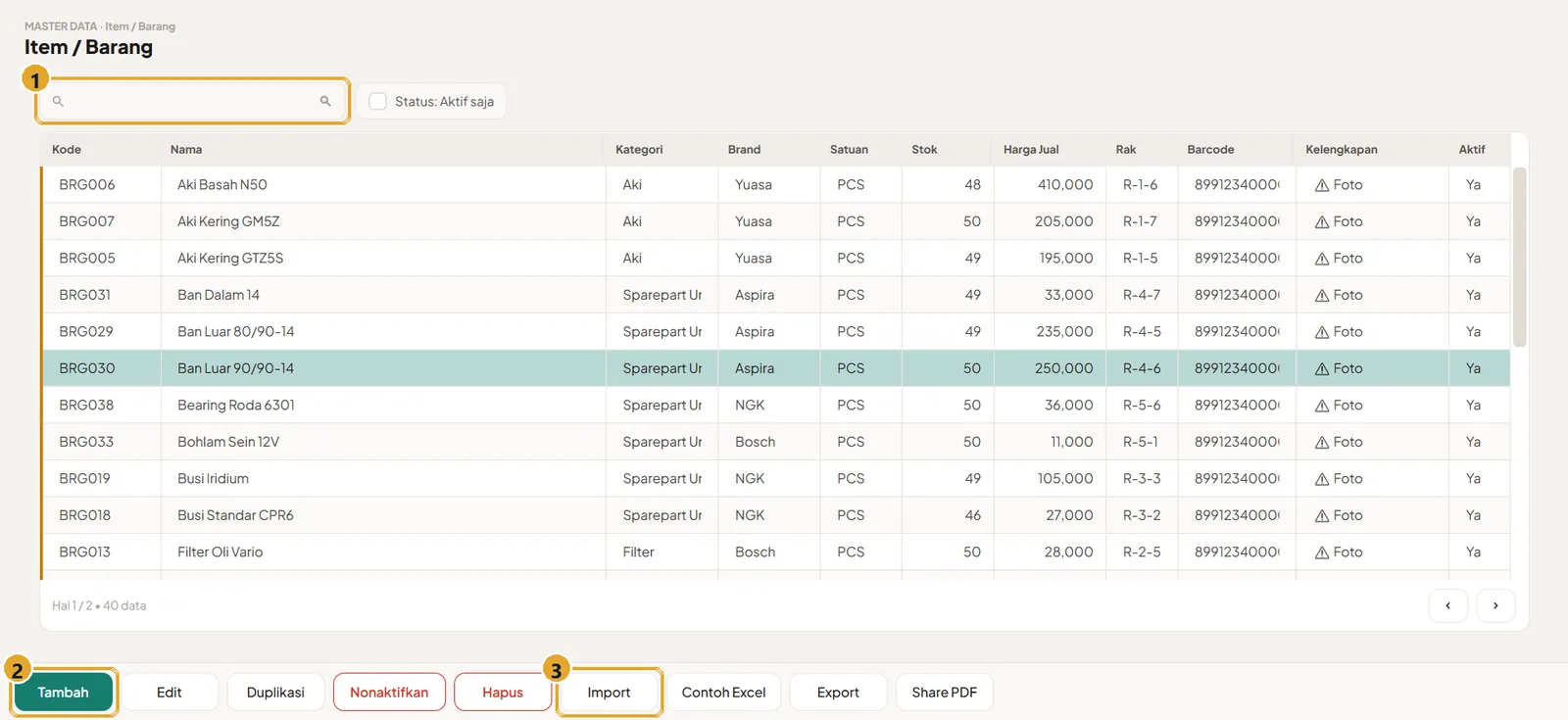
- Kotak cari: ketik sebagian nama, kode, atau barcode lalu tekan Enter.
- Tambah: membuka formulir Barang Baru.
- Import: memasukkan banyak barang dari Excel. Lihat Import / Export.
#Arti tiap kolom
| Kolom | Artinya |
|---|---|
| Kode | Kode unik barang. Dibuat otomatis kalau dikosongkan saat menambah. |
| Kategori, Brand, Satuan | Dari Kategori, Merek, dan Satuan dasar. |
| Stok | Stok yang tersedia di semua gudang. Jasa dan barang non-stok ditampilkan "-". |
| Harga Jual | Harga Jual 1 (eceran). |
| Rak | Lokasi rak, supaya karyawan cepat menemukan barang. |
| Barcode | Barcode utama. Satu barang boleh punya beberapa barcode. |
| Kelengkapan | Tanda ⚠ kalau data belum lengkap: Harga 1, Harga 2, Grosir, atau Foto masih kosong. Kosong berarti lengkap. |
| Aktif | "Ya" berarti bisa dijual dan dibeli. |
#Tombol di bagian bawah
| Tombol | Fungsi |
|---|---|
| Tambah F9 | Barang baru. |
| Edit F11 | Ubah barang yang dipilih. Bisa juga dengan klik dua kali barisnya. |
| Duplikasi | Salin barang terpilih menjadi barang baru. Kode dibuat otomatis dan barcode dikosongkan (barcode wajib unik). Cocok untuk barang yang mirip, misalnya beda ukuran. |
| Nonaktifkan F12 | Barang disembunyikan dari transaksi tanpa dihapus. Riwayatnya tetap ada. |
| Hapus | Hapus permanen. Hanya bisa untuk barang yang belum pernah dipakai transaksi atau stok. Tidak bisa dibatalkan. |
| Import / Contoh Excel / Export | Lihat Import / Export. |
| Share PDF | Daftar barang dalam bentuk PDF, siap dikirim lewat WhatsApp. |
Barang tidak dijual lagi? Pakai Nonaktifkan, bukan Hapus. Laporan lama tetap utuh dan barang bisa diaktifkan lagi kapan saja lewat Edit. Centang Status: Aktif saja di atas tabel untuk menyembunyikan barang nonaktif.
#Tips
- Daftar dibagi per halaman (25 baris). Pindah halaman dengan tombol ‹ › di kanan bawah tabel. Total data terlihat di kiri bawah.
- Perlu menyaring per kategori, merek, atau supplier? Pakai Datasheet atau Persediaan → Saldo Stok, yang filternya lebih lengkap.
- Ingin melihat riwayat keluar-masuk sebuah barang? Buka Kartu Stok.