
Panduan › Pengaturan › Perusahaan
Profil Cetak
Logo, printer, ukuran kertas faktur dan struk, cara cetak.
Pengaturan cetak: logo, printer, ukuran kertas faktur dan struk, serta cara cetak. Buka lewat Pengaturan → Profil Cetak atau Printer & Struk (tab Printer & Dokumen).
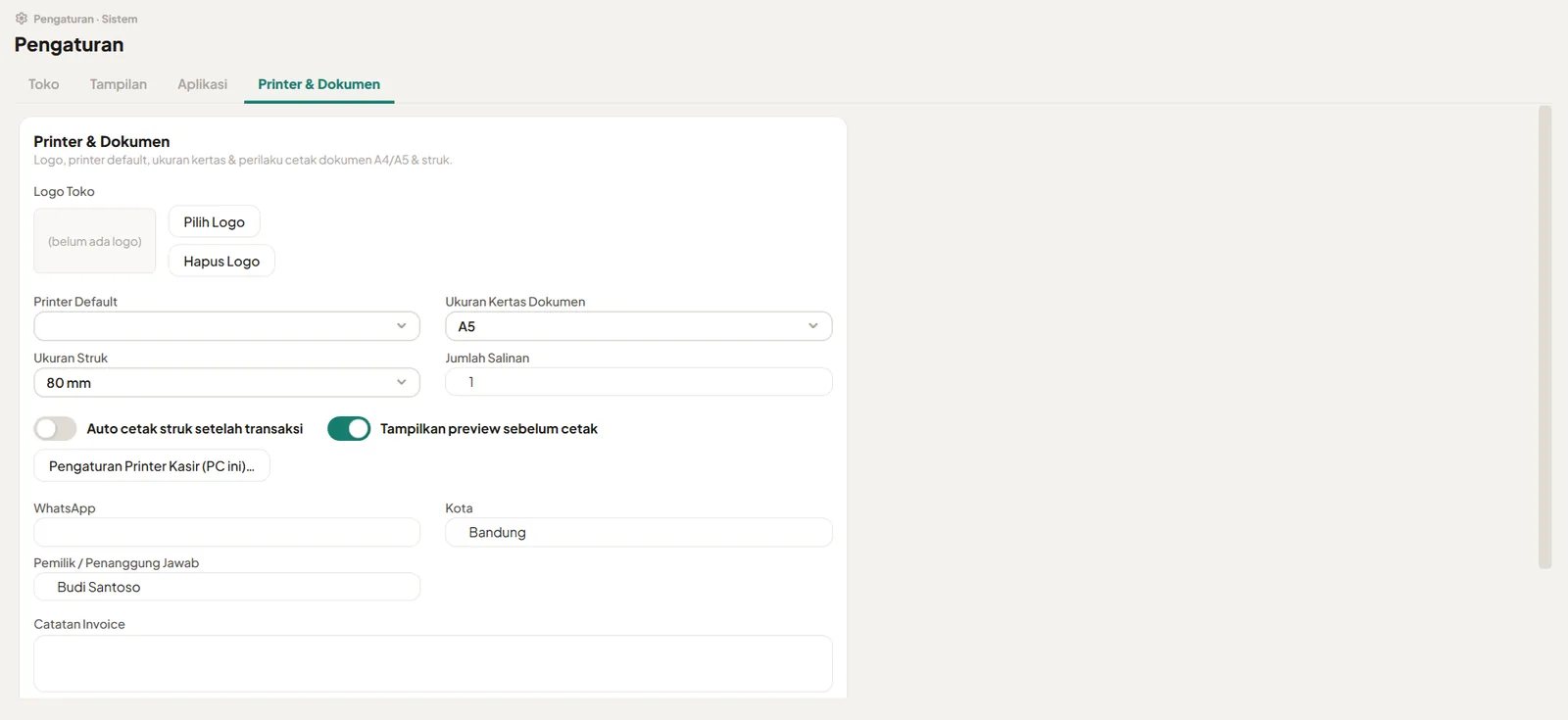
| Isian | Penjelasan |
|---|---|
| Logo Toko | Klik Pilih Logo. Tercetak di faktur dan dokumen A4/A5. |
| Printer Default | Printer untuk faktur dan dokumen. |
| Ukuran Kertas Dokumen | A5 (setengah A4) atau A4 untuk faktur, surat jalan, dan sejenisnya. |
| Ukuran Struk | 58 mm atau 80 mm, sesuai lebar kertas printer kasir. |
| Jumlah Salinan | Berapa lembar setiap kali cetak. |
| Auto cetak struk setelah transaksi | Nyalakan kalau setiap penjualan kasir selalu dicetak. |
| Tampilkan preview sebelum cetak | Lihat dulu hasilnya sebelum dicetak. |
| WhatsApp, Kota, Pemilik, Catatan Invoice | Ikut tercetak di faktur. Catatan invoice misalnya nomor rekening untuk transfer. |
#Printer kasir per komputer
Setiap komputer kasir bisa memakai printer struk yang berbeda. Di komputer kasir itu, klik Pengaturan Printer Kasir (PC ini)…, pilih printernya, lalu tes cetak.
Struk terpotong atau hurufnya terlalu kecil? Samakan Ukuran Struk dengan lebar kertas printer (58 atau 80 mm), lalu tes cetak lagi.